
PS5のストレージ容量がだんだん圧迫されてきた気がしたので、内蔵SSD(※M.2 SSD)を増設して拡張してみました。
最初はできるかな……と不安でしたが、いざやってみたら案外スムーズにいったので、誰でもできるのではないかと思います。
今回使用したSSDは東芝エイルートさんのこちら、「内蔵SSD 1TB M.2 2280 TLD-M7A01T4」。
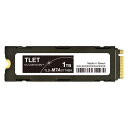


信頼できそうなメーカーの中でもリーズナブルかつPS5での動作確認済み、容量も数種類から選択できそうだったので選びました。
以下、手順を写真付きで説明しています。
※構造等はPS5の型番によっても違うと思うので、お持ちのPS5と一致してるか確認の上参考にしてもらえれば幸いです
必要なもの
・取り付けるSSD
・段ボールや厚みのある布
・プラスドライバー
・静電気が発生しない手袋などがあればなおよし
PS5の電源を切り、コンセントを抜く
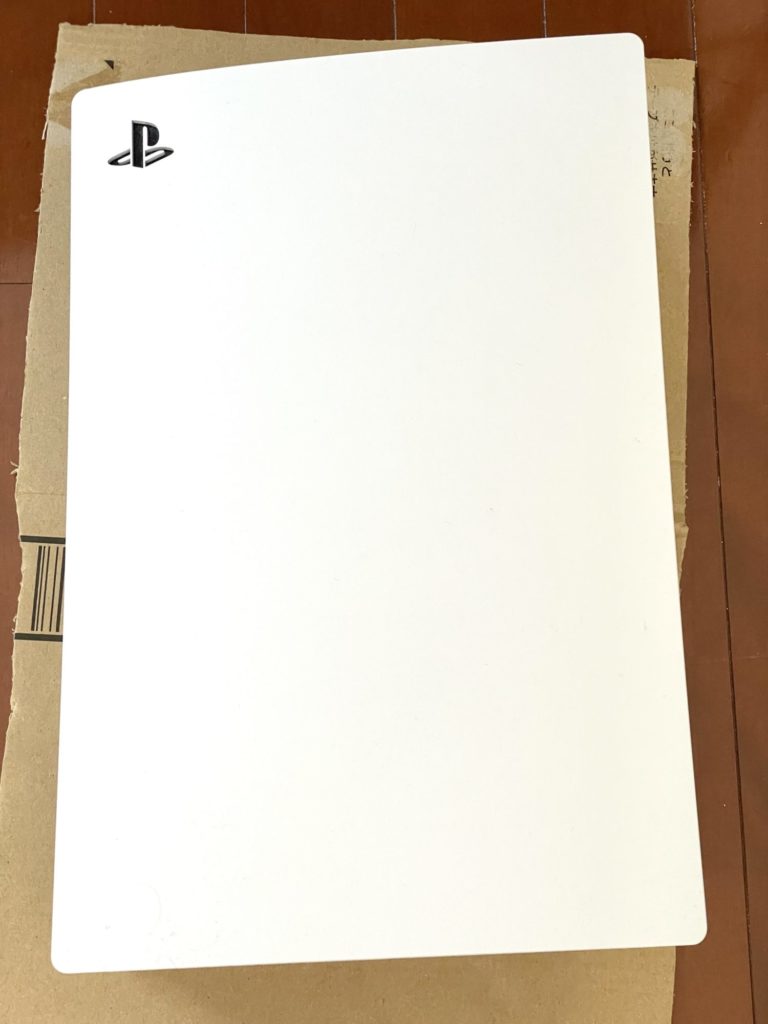
取り付けにはPS5の内部をいじらなければならないので、まずは電源が切れた状態にして、コンセントを抜きます。
カバーを外す
次に、カバーを外します。この際、本体に傷がつかないように下に厚めの布かダンボールを敷くとよいかもです。
PSマークがついた方を床側にしたら、カバーをつかんで、CDドライブが付いているほうにスライドさせます。
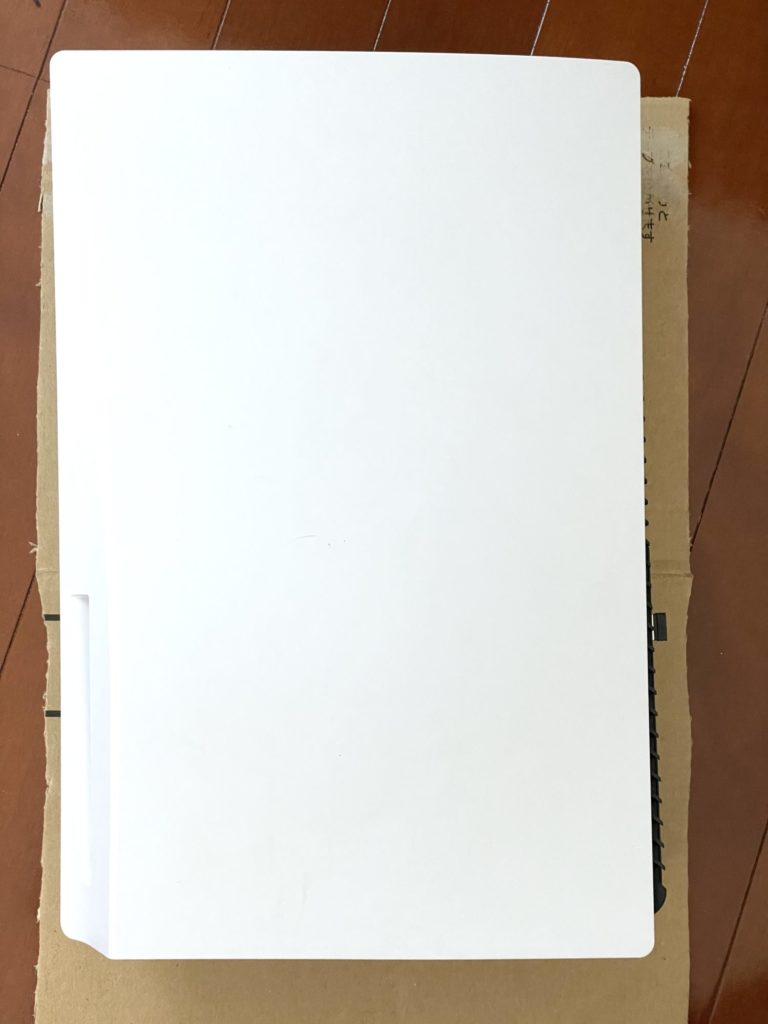
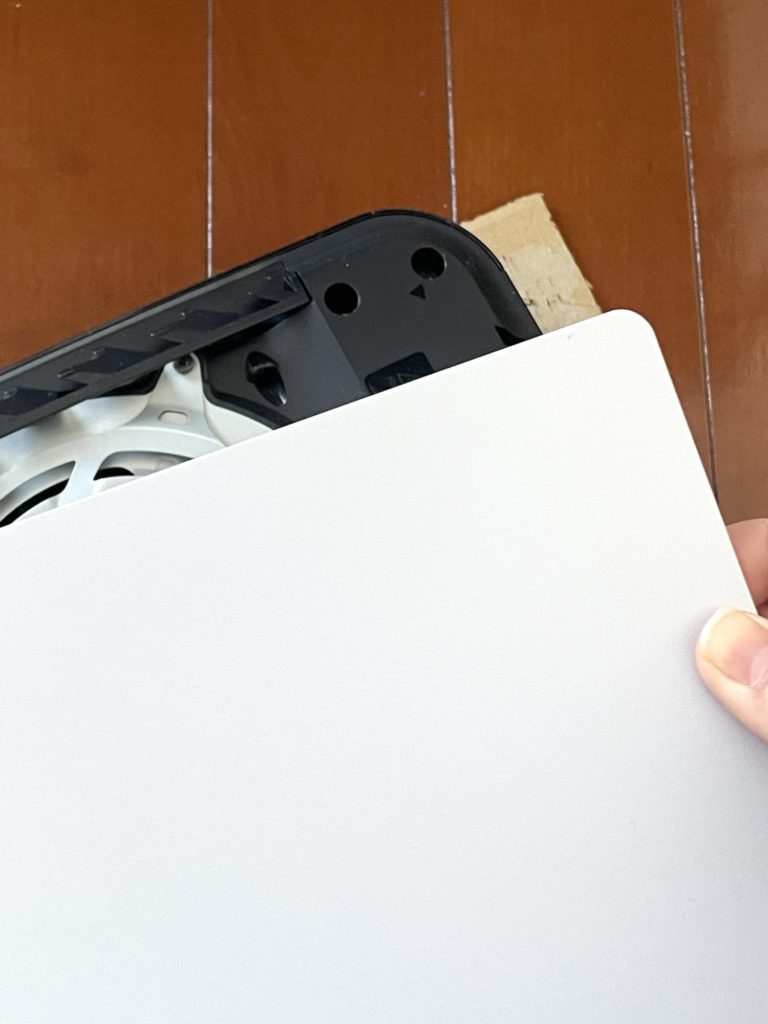
これにはちょっとコツが必要で、なかなか外れてくれなかったので折れてしまうのではないかという不安がよぎりました。
力を入れにくかったらPS5の向きを調整したり、足で押さえたりするとよいです。
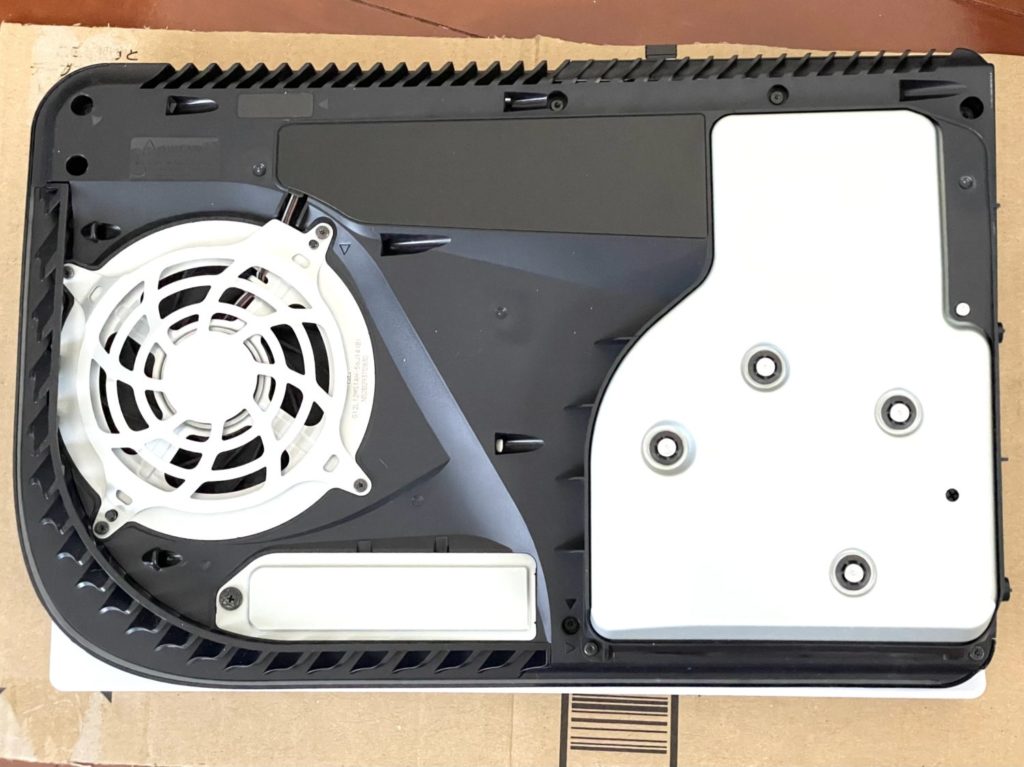
無事カバーを取り外すと、ファン・CDドライブ(の裏面)・SSDケース(下の細長い部分)のついた面が現れます。
増設SSD用の格納庫の蓋をドライバーで外す
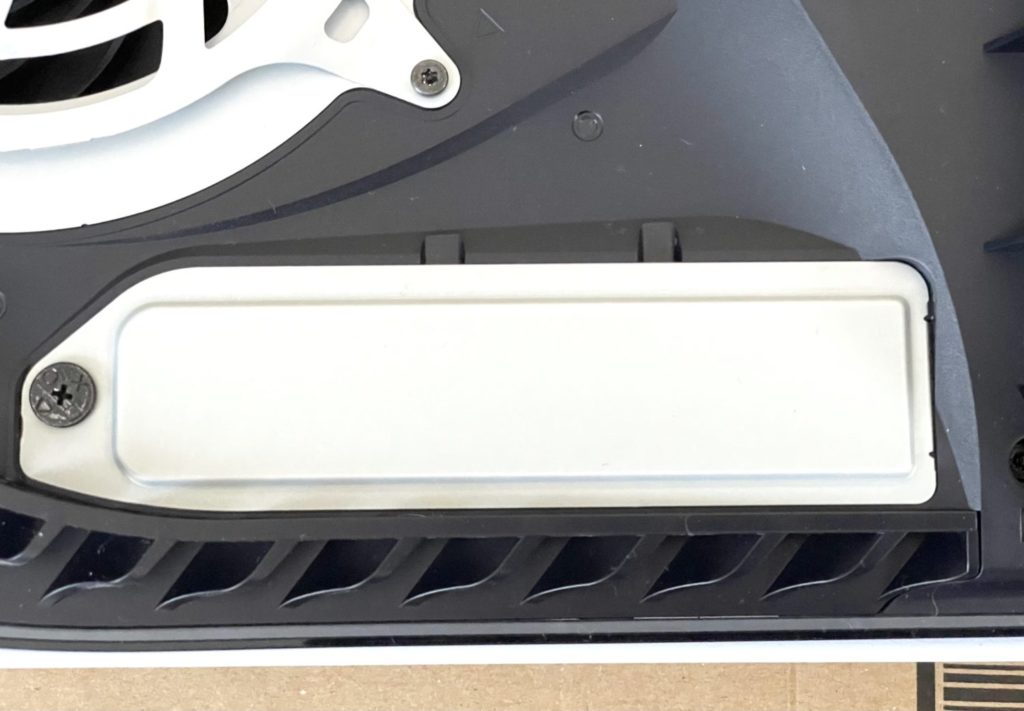
ここでドライバー登場。ケースの左側に付いているネジを外します。
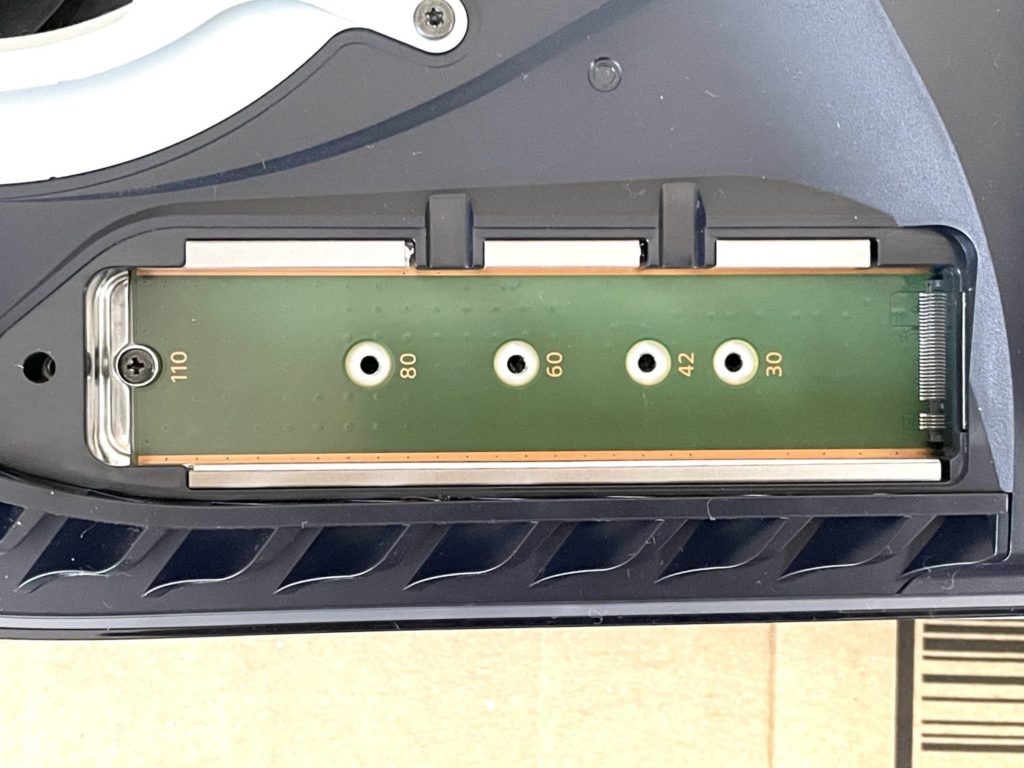
内部に「110」「80などの数字がついた穴があるのがわかるでしょうか。
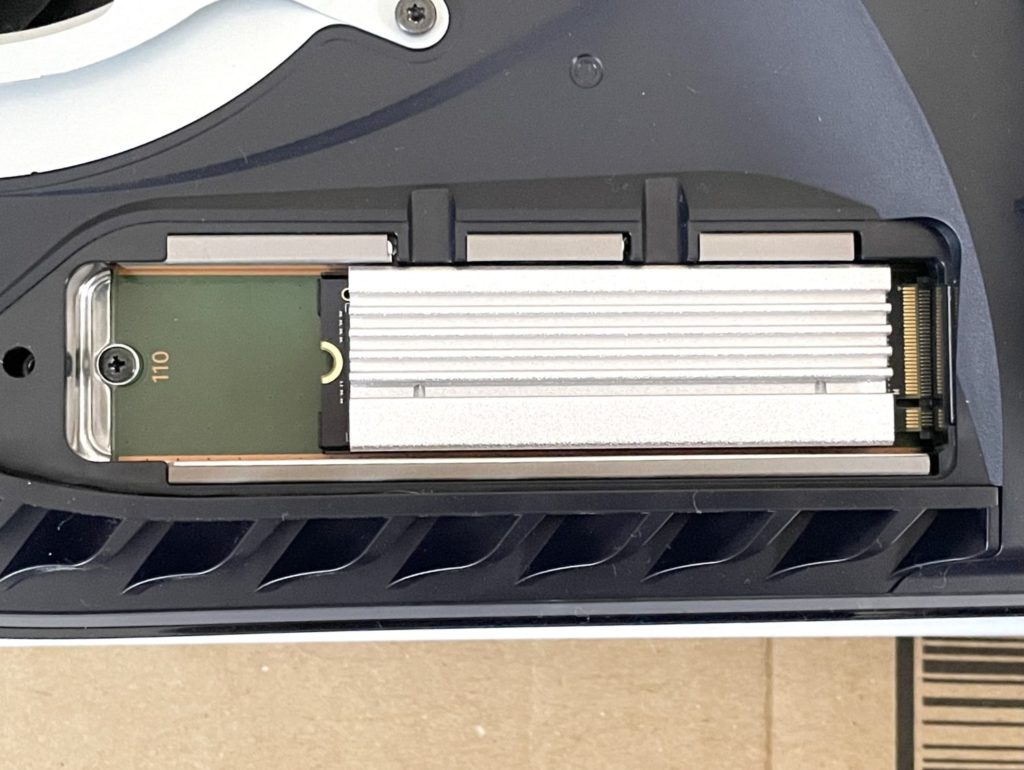
いったん設置予定のSSDを仮置きしてみて、サイズが合うところに左側のネジの土台を移動させます。
今回は「80」のところに合わせました。
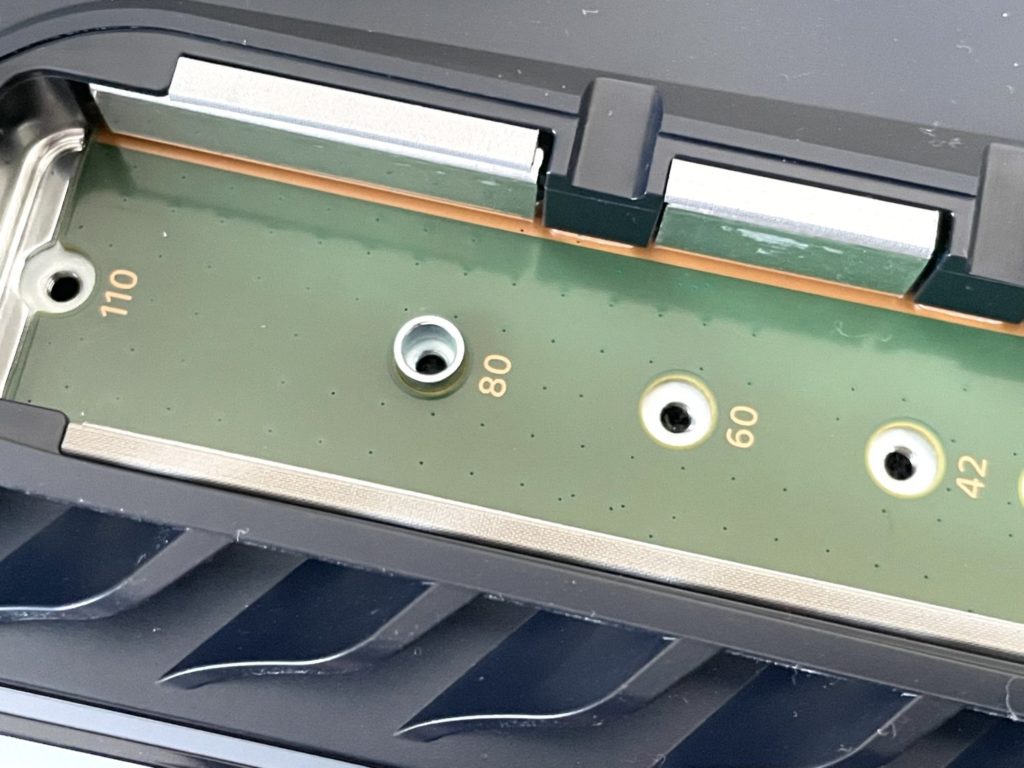
ネジ本体は後で留めるので、今は締めなくて大丈夫です。
内蔵SSDをセットする
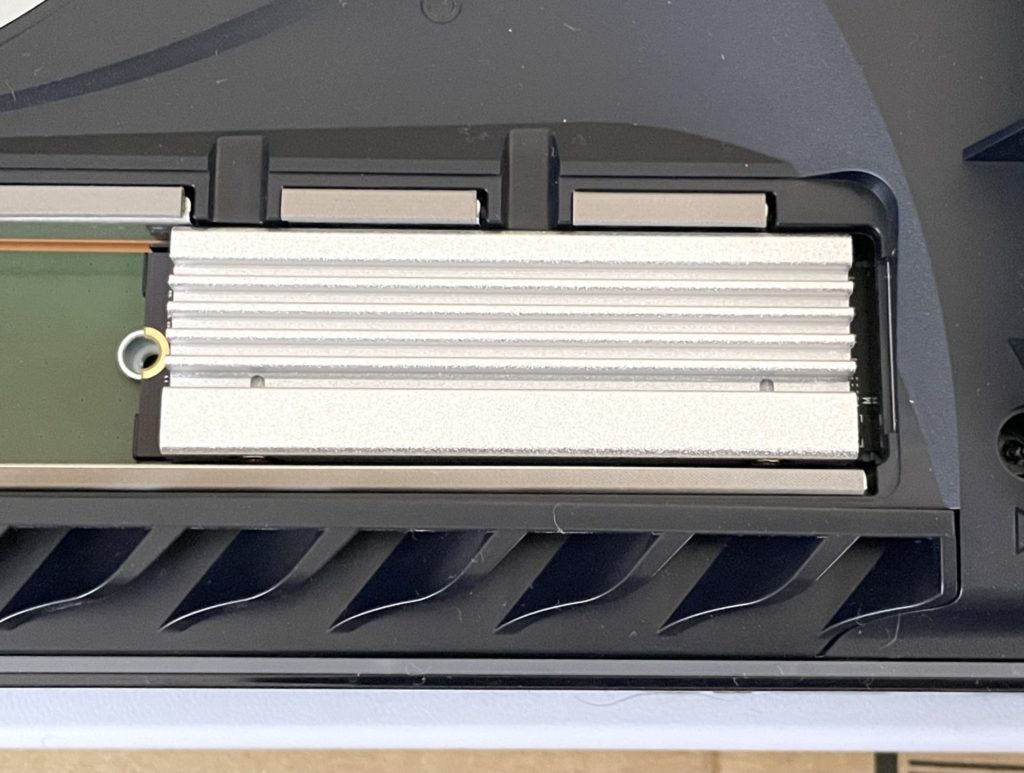
固定用のネジの土台を設置したら、内蔵SSDをセットします。
向きを間違えないように接続部分に差し込みましょう。
差し込むことができたら、先ほど外しておいた固定用のネジを上から締めていきます。
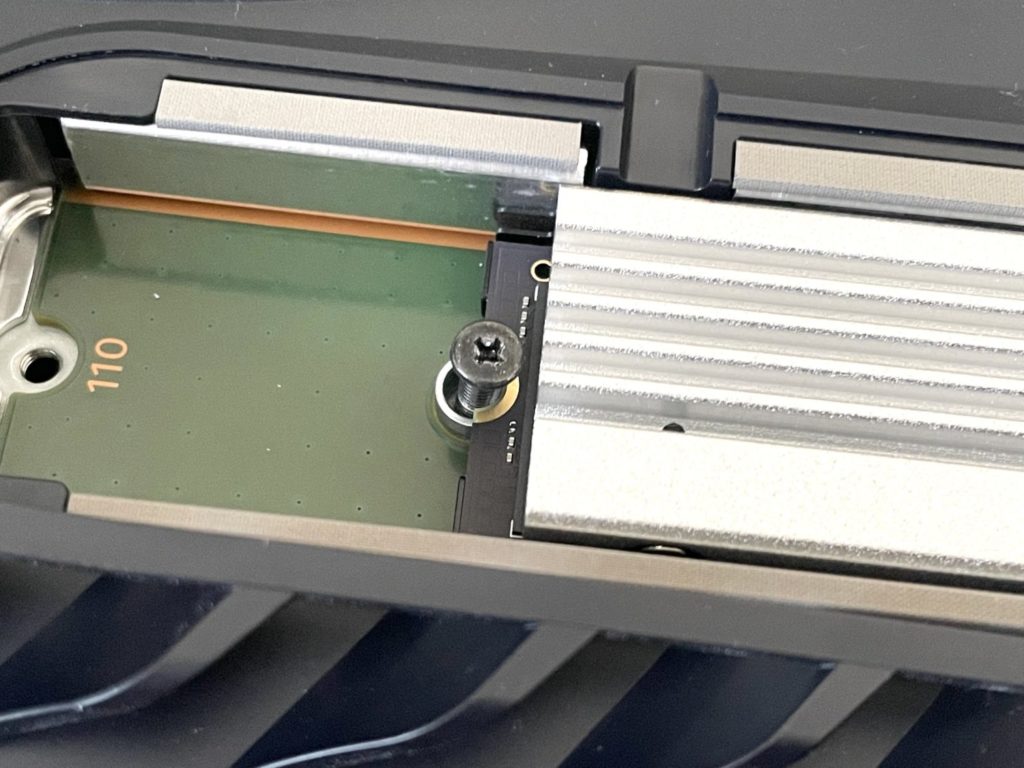
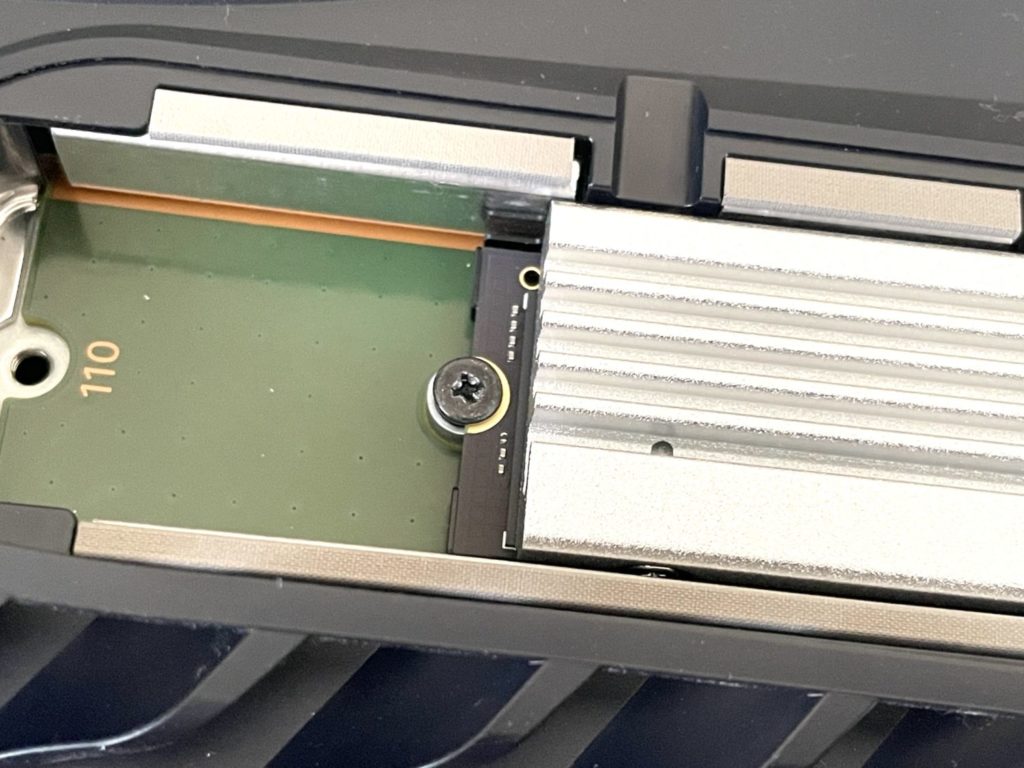
これで取り付けは完了です。
蓋をして、外側のカバーをつける
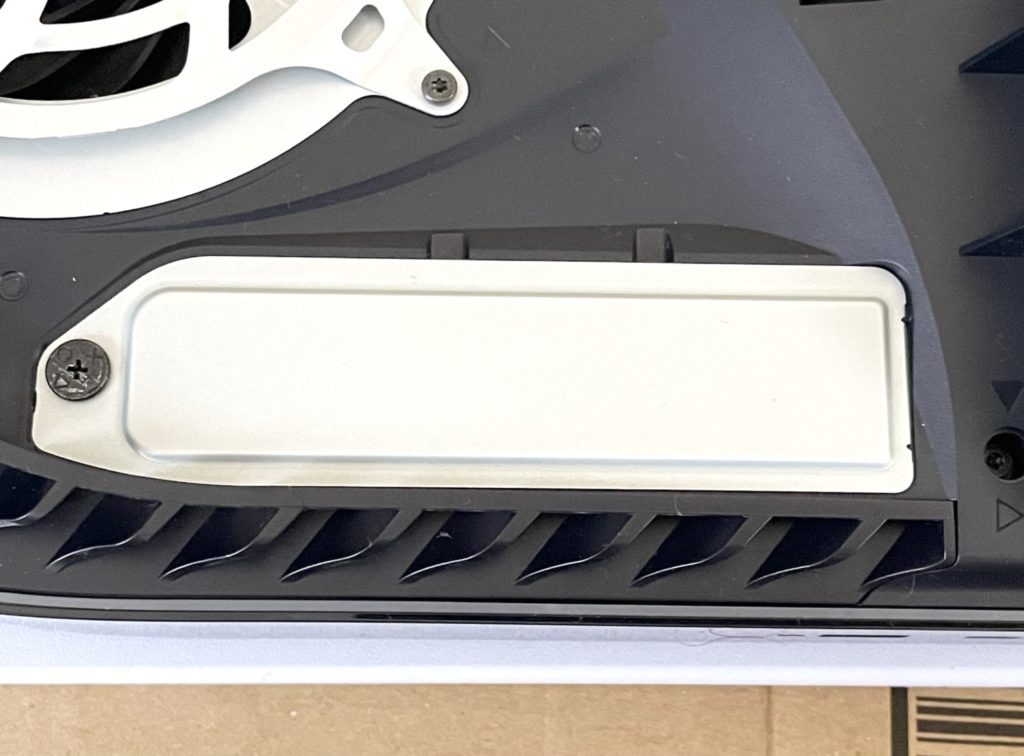
ケースに蓋をしたら、あとは外側のカバーを元に戻せばOK。
……なのですが、筆者的にはここが一番の難関でした。うまくはまらない!!!!
本体の穴の位置と向きをしっかり見て、ちょっと押し込むようにスライドさせてあげましょう。
SSDをフォーマットする
上記の工程が完了したら、PS5を再度起動します。
すると、「M.2 SSDをフォーマットする必要があります」と表示されるので、「M.2 SSDをフォーマット」を選びます。
これで本当に完成!
増設したSSDに保存できるもの
・セーブデータ
・ゲーム
※キャプチャはどうやら保存できないようです
ゲームを拡張SSDに保存しても読み込みにかかる時間はそれほど変わらなかったように思います。
むしろ以前より速いような気さえもする(気のせいかも?)。